cursor对话和提示词历史记录
查看的cursor历史对话的三种方式,多种方式对比后,找到一个目前最好用的,在最后面。
1、cursor内置历史查看
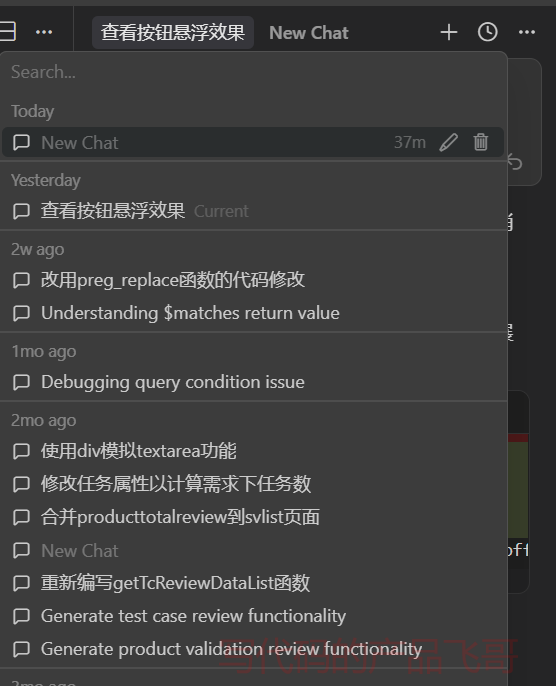
也可以导出为md文件。
缺点:
1)无法检索;
2)以Chat为单位记录,一个Chat可能包含多轮的对话提交,个人提交的对话的内容不能直观的罗列,要滚动加载,很麻烦。
2、本地检索工具
github有几个热门还不错的。试用了几个。
2.1、cursor-chat-browser
https://github.com/thomas-pedersen/cursor-chat-browser
如下是安装后的操作界面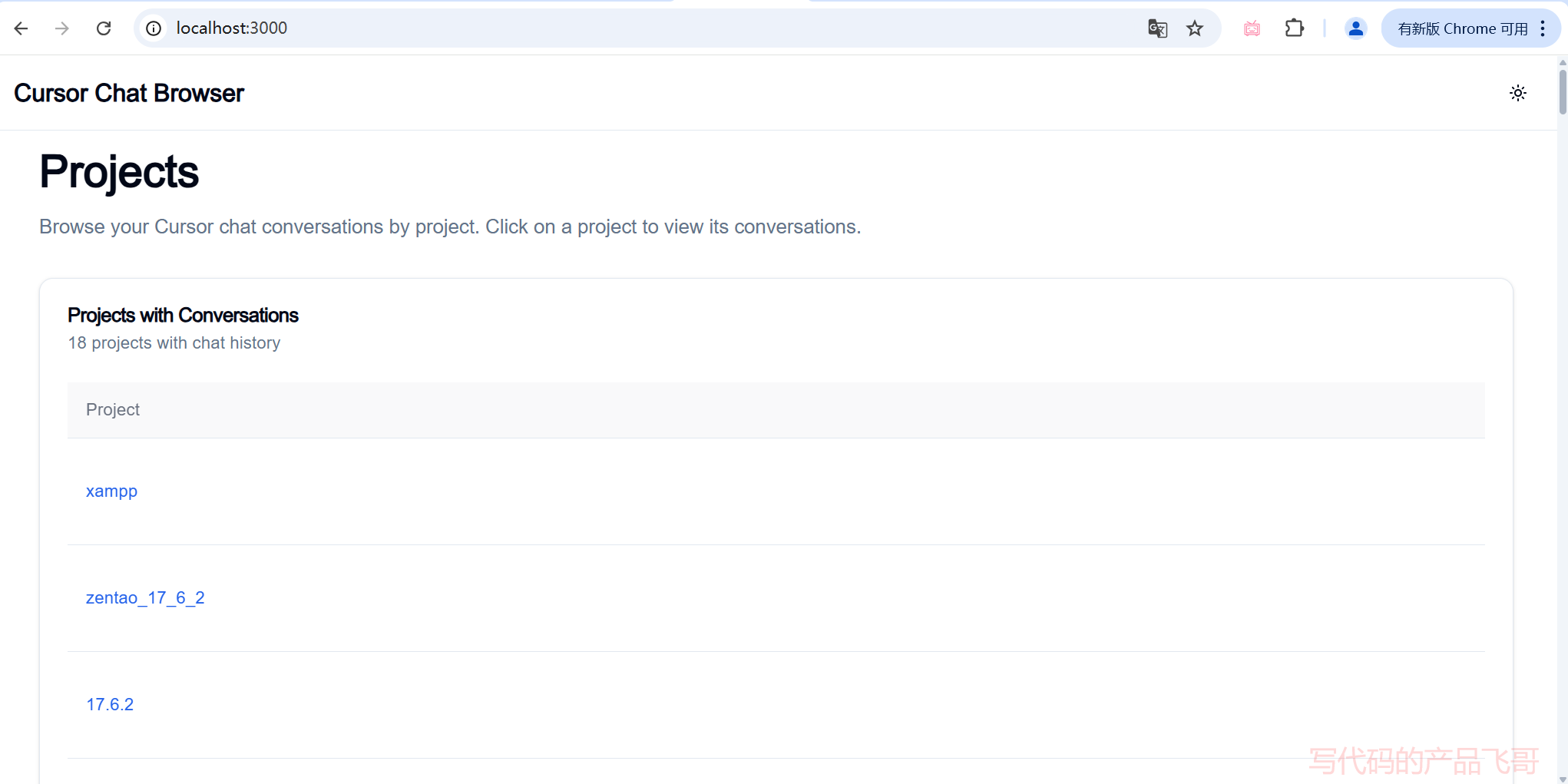
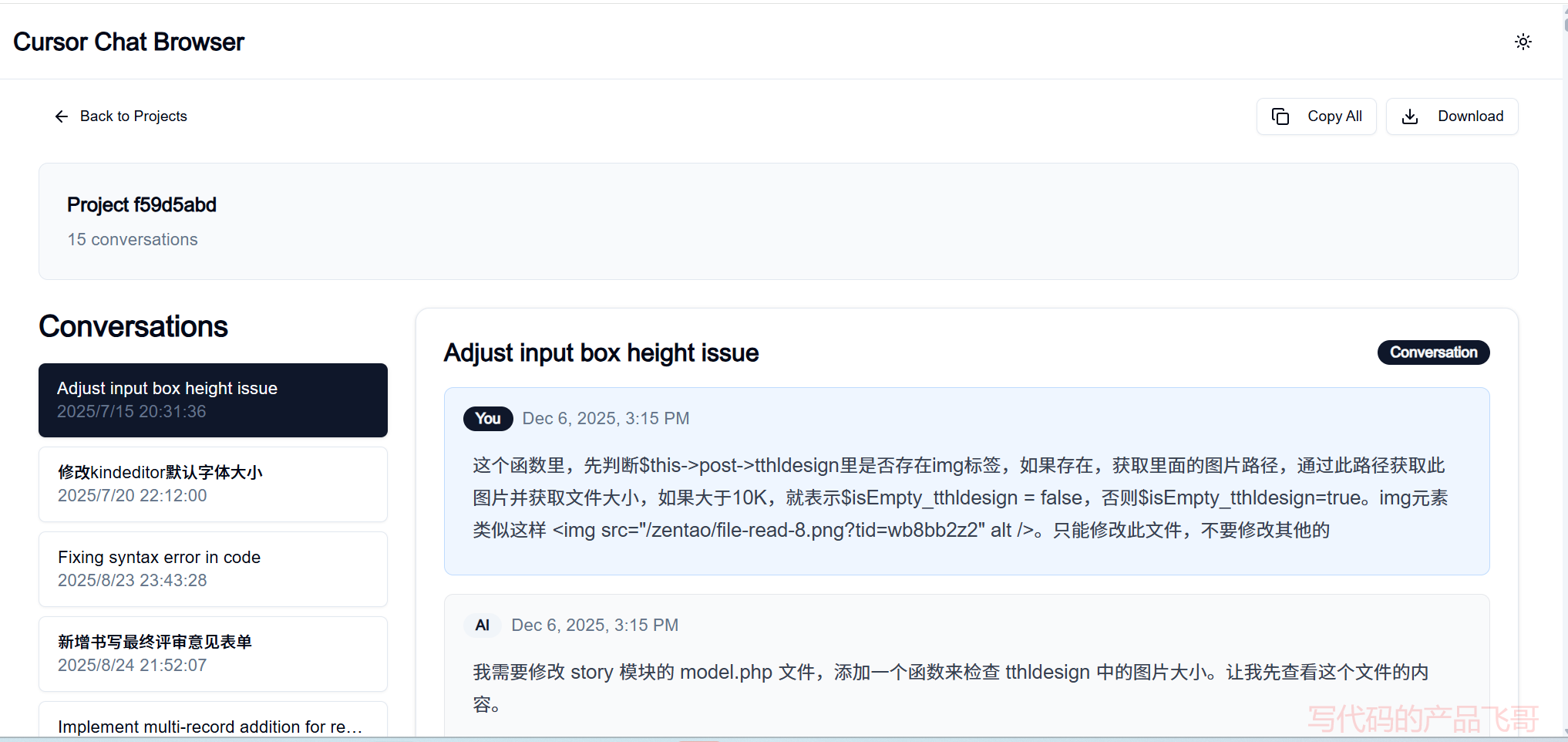
缺点:
1)其实他就是cursor内置的查看器的翻版。缺点和cursor内置是一样的。
安装过程的坑:
是typescript编写的。要安装nodejs和npm。参考他们的readme.md,可以正常安装,不过中间执行:npm install 这个里的报错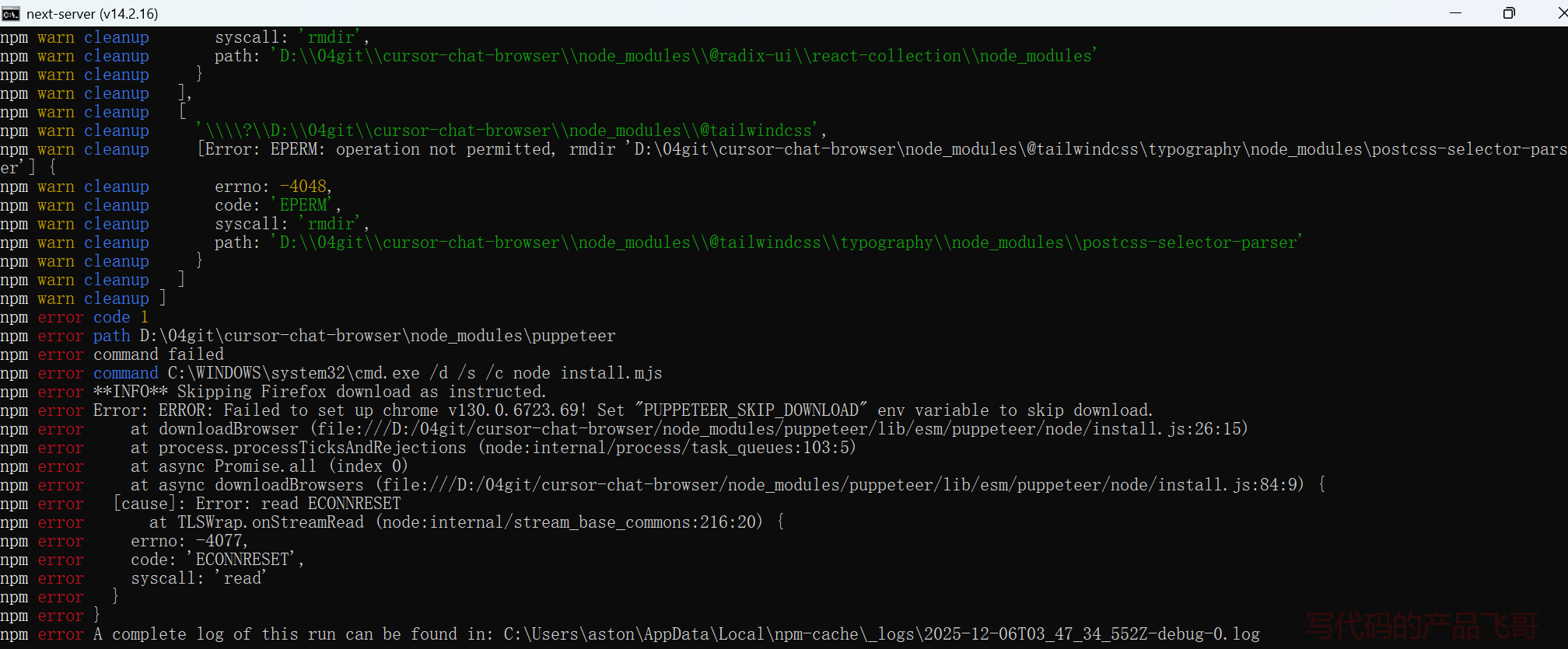
解决办法:
我是windows+cmd的情况,执行如下的
D:\04git\cursor-chat-browser>set PUPPETEER_SKIP_DOWNLOAD=true
D:\04git\cursor-chat-browser>set PUPPETEER_DOWNLOAD_HOST=https://npmmirror.com
D:\04git\cursor-chat-browser>npm install
2.2、cursor-view
https://github.com/saharmor/cursor-view
安装后的界面: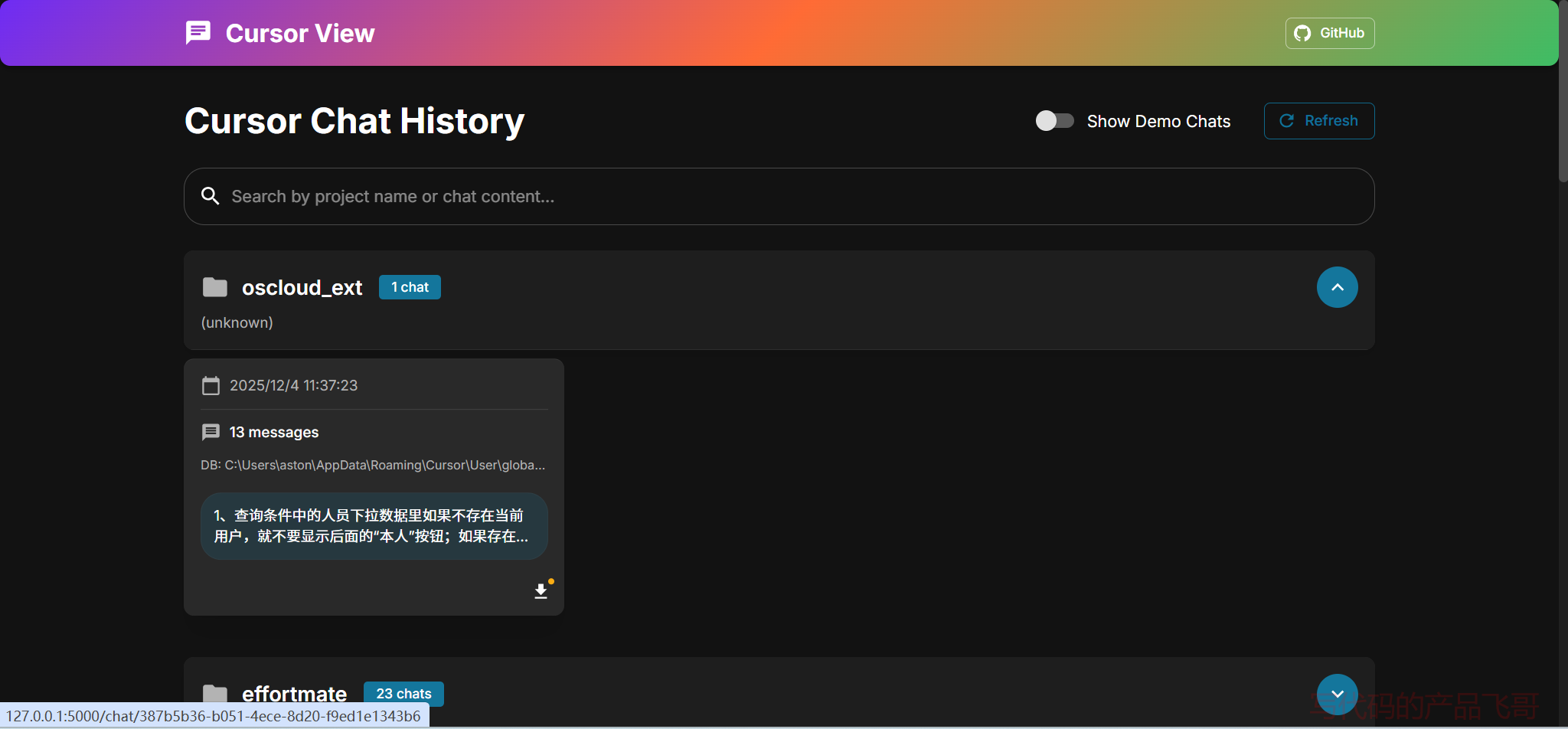
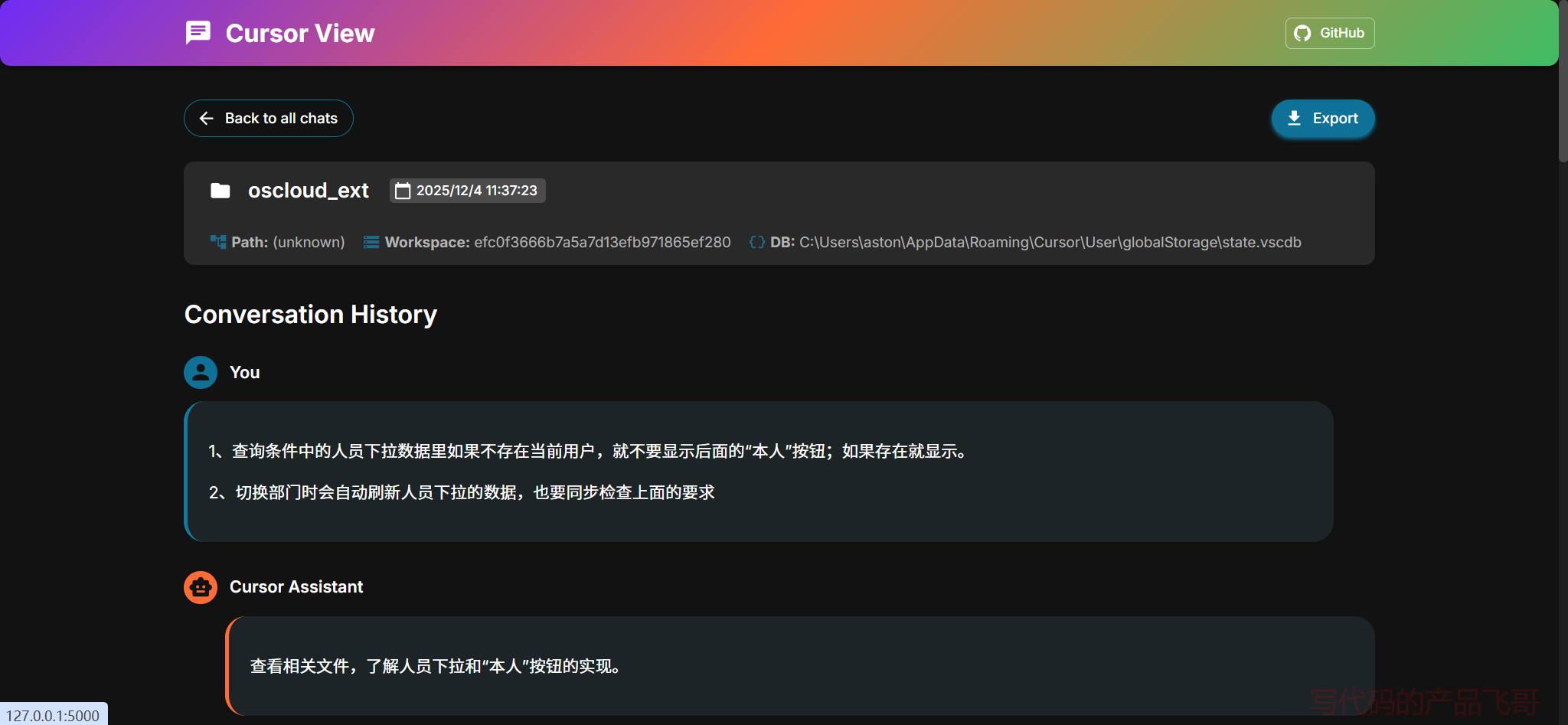
缺点:
1)检测不全。发现有些对话没检查出来,感觉丢数据了。
2)对话的内容显示不够紧凑,看着累。
3、cursor扩展插件上传到第三方云端:SpecStory
安装步骤(Cursor 插件市场搜不到,需要手动装):
1 下载插件
https://static.specstory.com/vscode-extension/releases/specstory-vscode-latest.vsix
2 Cursor 内按 Ctrl+Shift+P → 输入并选择 Extensions: Install from VSIX… → 选中刚下载的 .vsix 文件。
3 再次 Ctrl+Shift+P 输入 SpecStory,能看到若干命令即安装成功
使用说明:
内容已经隐藏, 输入“粉丝邀请码”查看。感谢支持原创内容,期待您关注B站“写代码的产品飞哥”,关注后私信up主发送“粉丝邀请码”,马上回复哦。如果已经获取“粉丝邀请码”, 绑定粉丝邀请码
--B站/抖音:写代码的产品飞哥
--分享运营真实案例,用编程创造自己的产品
0 条评论